
↵Öffnen
Skriba changelog
Changelog
Die neuesten Releases und Verbesserungen von Skriba.
Wiederverwendbare Aufgabenblöcke
Feature Release
Improvements
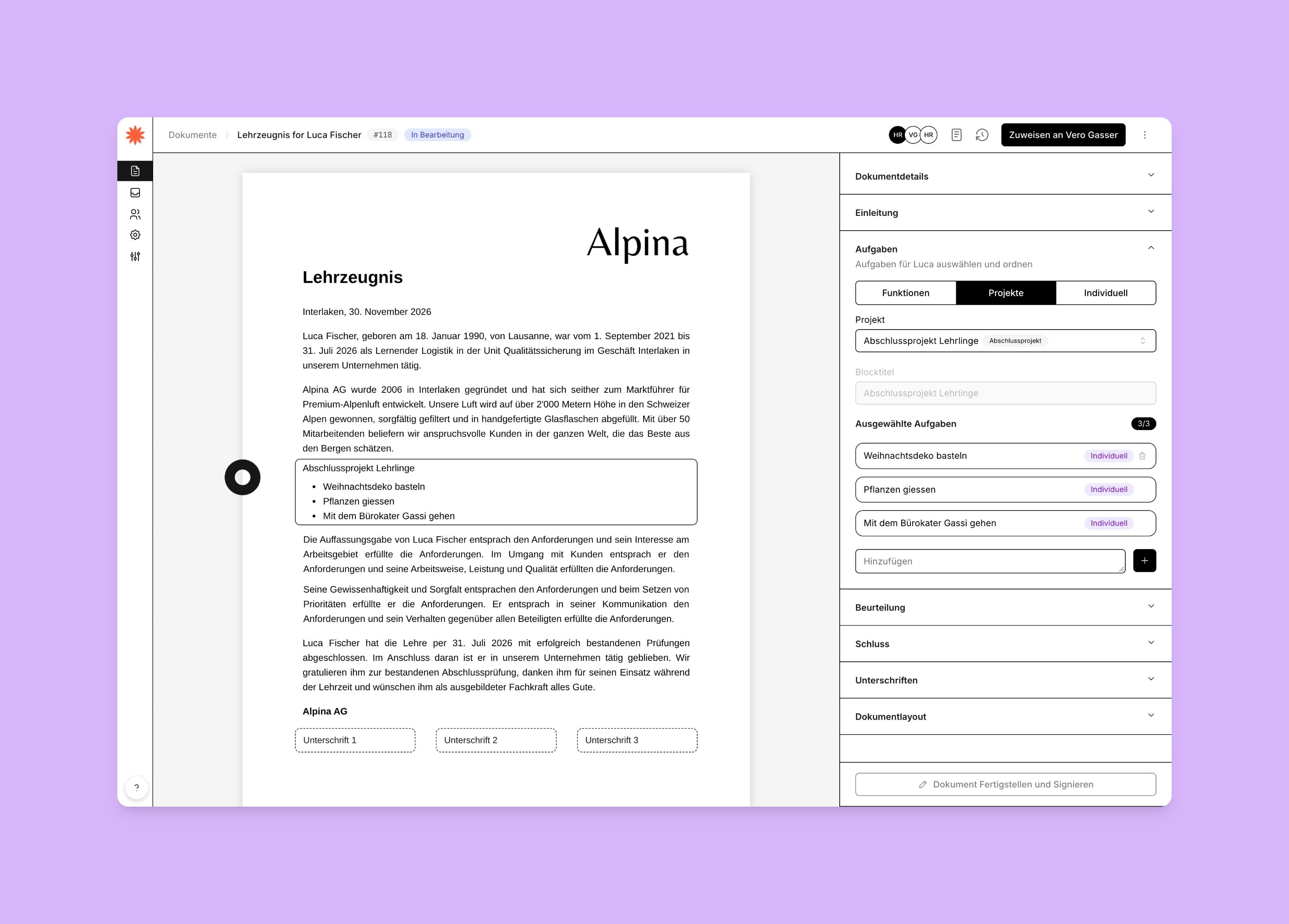
Wiederverwendbare Aufgabenblöcke
Wenn du dieselben Aufgaben in mehreren Dokumenten brauchst, kannst du den passenden Block erneut verwenden. Du pflegst die Aufgaben einmal im Aufgabenkatalog und nutzt sie überall dort, wo sie gebraucht werden.
Du verknüpfst einen Aufgabenblock entweder mit einer Funktion, einer Jobfamilie, einem Projekt oder einem Aufgabenbereich. Zusätzlich können auch Filter gesetzt werden.
Mitarbeitende direkt in Skriba anlegen trotz Schnittstelle
Auch Mitarbeitende, die noch nicht im HR-System stehen, gehören zu eurem Personalbestand in Skriba. Du kannst sie jetzt direkt in Skriba anlegen. Dabei kannst du pro Feld festlegen, ob Skriba oder euer HR-System die Daten verwaltet.
Weitere Änderungen
Verbesserungen
Berechtigungen: Du kannst HR-Nutzer mit Standortbeschränkungen zu einem Schreiben für Mitarbeitende an einem anderen Standort hinzufügen.
Dokumentübersicht: Du kannst Dokumente nach der zuständigen Führungskraft filtern.
Mitarbeiterdaten: Du kannst individuelle Titel wie "Frau Dr. Med." hinterlegen. Auch Namenszusätze wie
ppa.und co.Vorlagen: Die Unterschrift kann jetzt eine dritte Zeile automatisch übernehmen. Zusätzlich kann die Abteilung automatisch auf die dritte Zeile.
Fehlerbehebungen
Berechtigungen: Führungskräfte können abgeschlossene Dokumente einsehen, an denen sie beteiligt sind.
Bewertungen: Bewertungen mit der Note 1 lassen sich auch ohne ausgewählte Kriterien erstellen.
Dokumente: Die Einleitung übernimmt jetzt jedesmal einen Wechsel der Dokumentsprache.
E-Mails: Links in Benachrichtigungen zu unterschriftsbereiten Dokumenten öffnen wieder das zugehörige Dokument.
Mitarbeiterdaten: Die Mitarbeiterliste zeigt Berufsbezeichnungen in der zum Geschlecht passenden Form.
Beurteilung Satz für Satz steuern
Feature Release
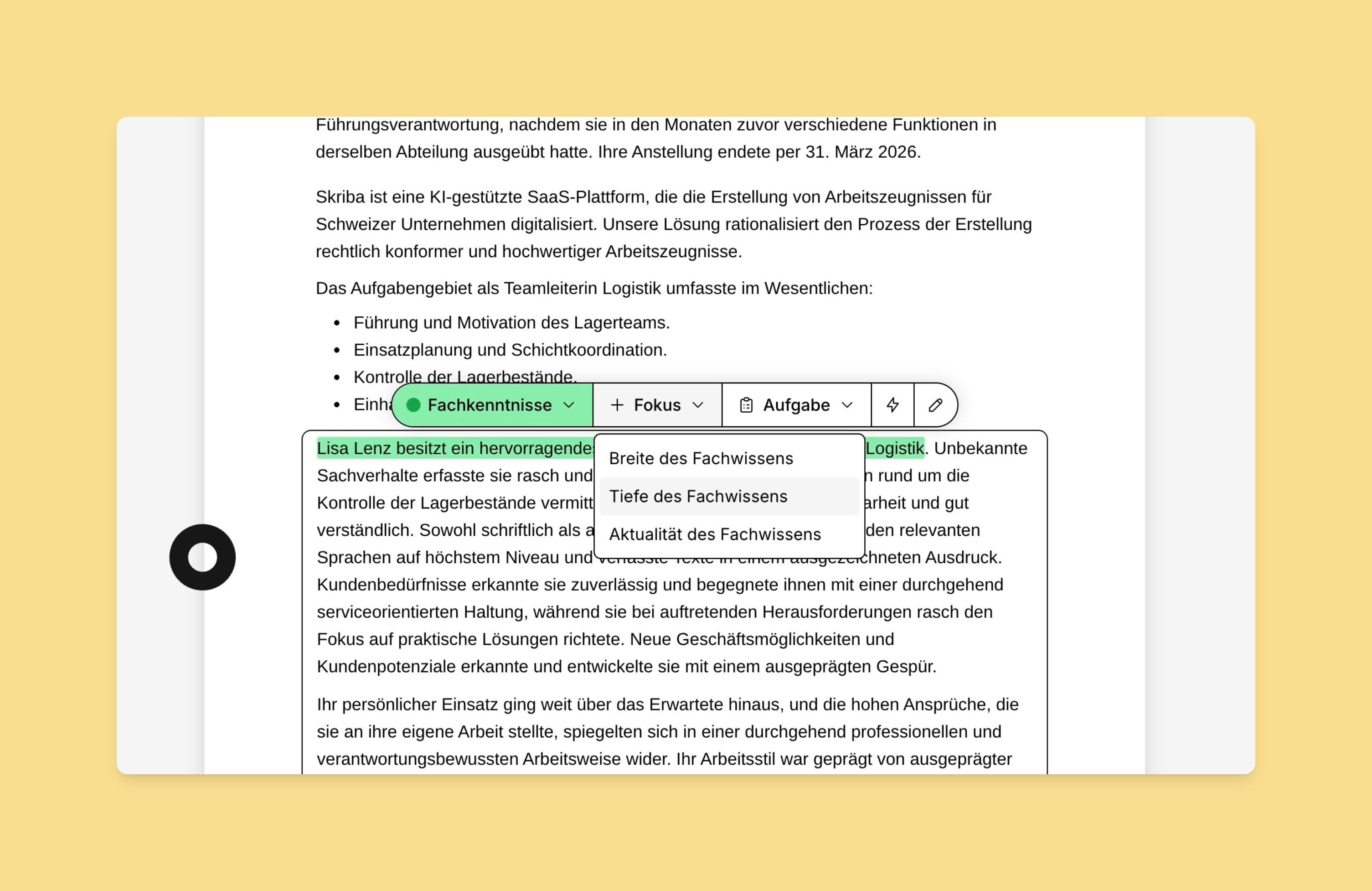
Im Kontextmenü der Beurteilung findest du drei neue Optionen. Damit legst du für jeden Satz einzeln fest, worum es geht und wie er formuliert ist. Die drei neuen Einstellungen sind optional. Du nutzt sie, wenn du einen Satz genauer ausarbeiten möchtest.
Fokus: Wähle, welcher Aspekt des Kompetenz im Vordergrund steht, bei Fachkenntnissen zum Beispiel die Breite, Tiefe oder Aktualität des Fachwissens.
Aufgabe: Beziehe den Satz auf eine Aufgabe aus dem Tätigkeitsgebiet, etwa “Kontrolle der Lagerbestände”.
Eigene Anweisung: Schreib in eigenen Worten, wie der Satz formuliert sein soll, zum Beispiel “kürzer und sachlicher”.
Verbesserungen
Dokumente Bereits geöffnete Dokumente aktualisieren sich nach einem Jobwechsel.
Fehlerbehebungen
Beurteilungen Auch manuell bearbeitete Beurteilungen werden nach dem Duplizieren in die korrekte Zeitform umgeschrieben.
Vorschau Die Vorschau entspricht jetzt auch bei geleerten Inhalten der PDF-Datei.
Versionsverlauf für Dokumente
Feature Release
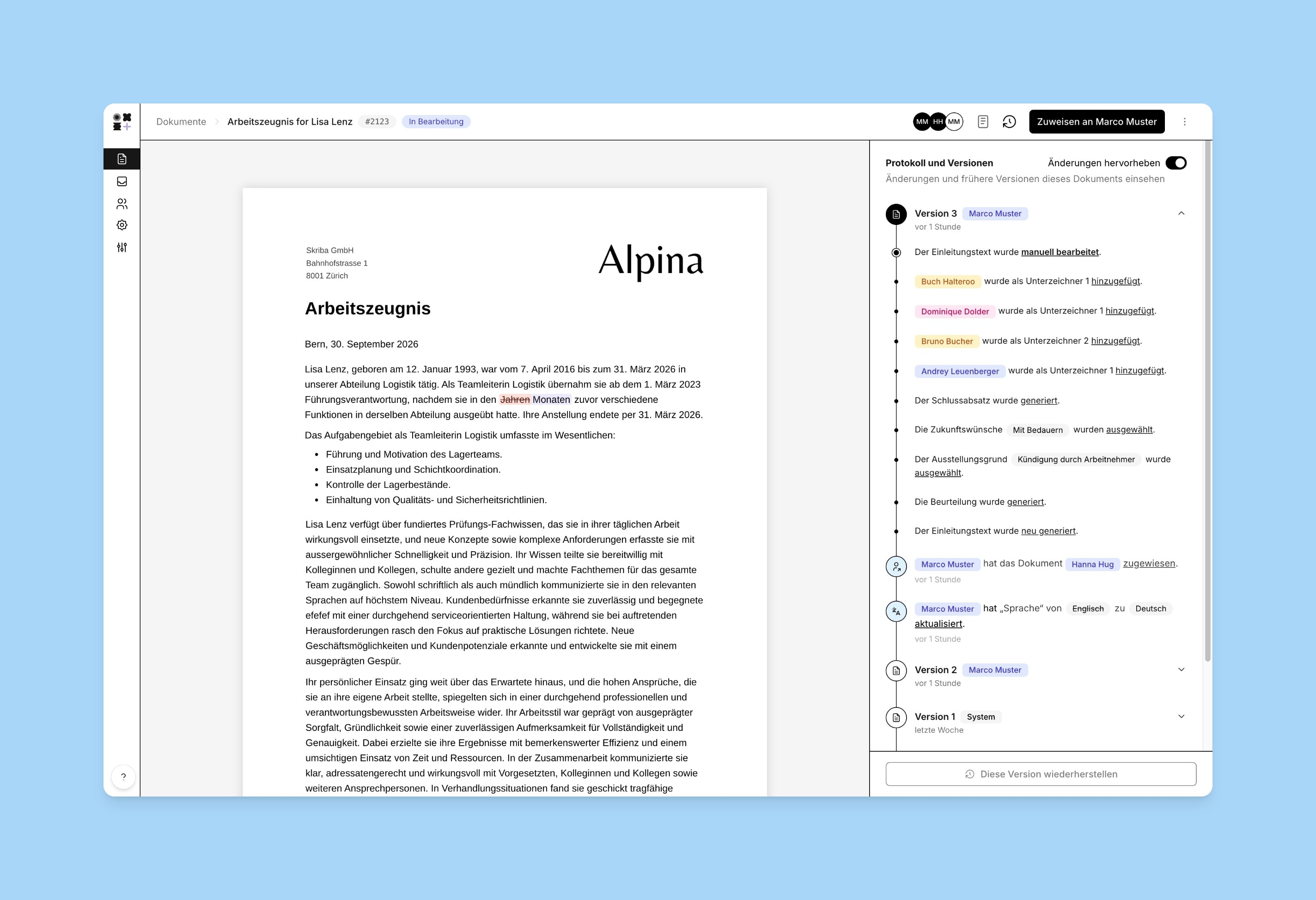
Ihr könnt jetzt nachvollziehen, wie sich eure Dokumente verändert haben. Wir haben dafür einen Versionsverlauf im Arbeitsbereich ergänzt. Damit könnt ihr frühere Versionen einsehen, wenn ihr eine Überarbeitung prüfen möchtet.
Was der Versionsverlauf kann
Frühere Versionen ansehen und miteinander vergleichen.
Eine ältere Version wiederherstellen.
Nachvollziehen, wer was wann geändert hat.
Zwischen Zwischenfassung und Endfassung unterscheiden.
Änderungen in der Diff-Ansicht vergleichen
Die Diff-Ansicht vergleicht den Inhalt zweier Versionen. Entfernte Inhalte seht ihr in Rot, hinzugefügte in Blau oder Violett, je nachdem, ob es sich um einen Standard-Inhaltswert oder einen individuellen Inhalt handelt.
Das erleichtert die Prüfung einer Überarbeitung, ihr seht direkt die markierten Stellen im Inhalt. Findet ihr dabei eine Änderung, die ihr nicht übernehmen möchtet, stellt ihr die ältere Version wieder her.
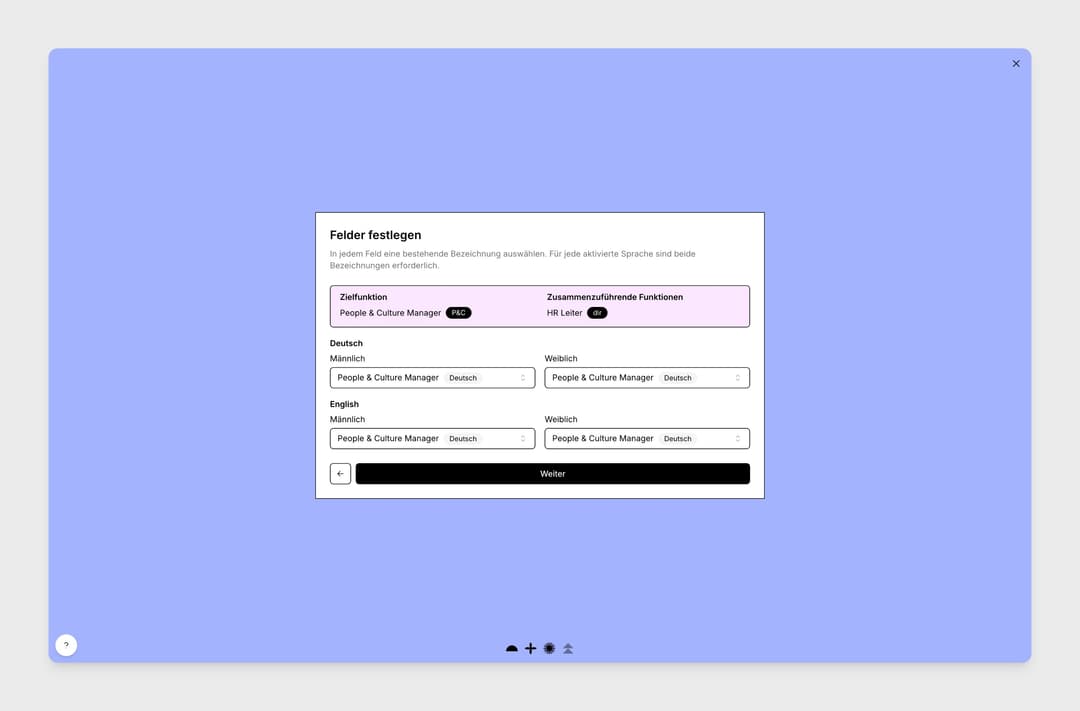
Funktionen zusammenführen
Ihr könnt Funktionen jetzt selbst zusammenführen. Wenn mehrere Bezeichnungen denselben Beruf beschreiben, könnt ihr sie so vereinheitlichen. Die KI kann ähnliche Funktionen suchen und euch Zusammenführungen empfehlen, am besten einfach testen.
Weiteres
Verbesserungen
SAP Wir haben zusätzliche Mitarbeiterfelder identifiziert.
Variablen Eine neue Variable bildet die Beschäftigungsart ab.
Fehlerbehebungen
Datumseingabe hr könnt jetzt auch Jahre in der Zukunft auswählen.
Dokumente Beim Duplizieren einer Zwischenfassung als Endfassung setzt das System den manuellen Schlussteil zurück.
Texteditor Beim Aktualisieren eines Chips bleibt der umgebende Text unverändert.
Satzweise oder komplett: Beurteilungen flexibel bearbeiten
Feature Release
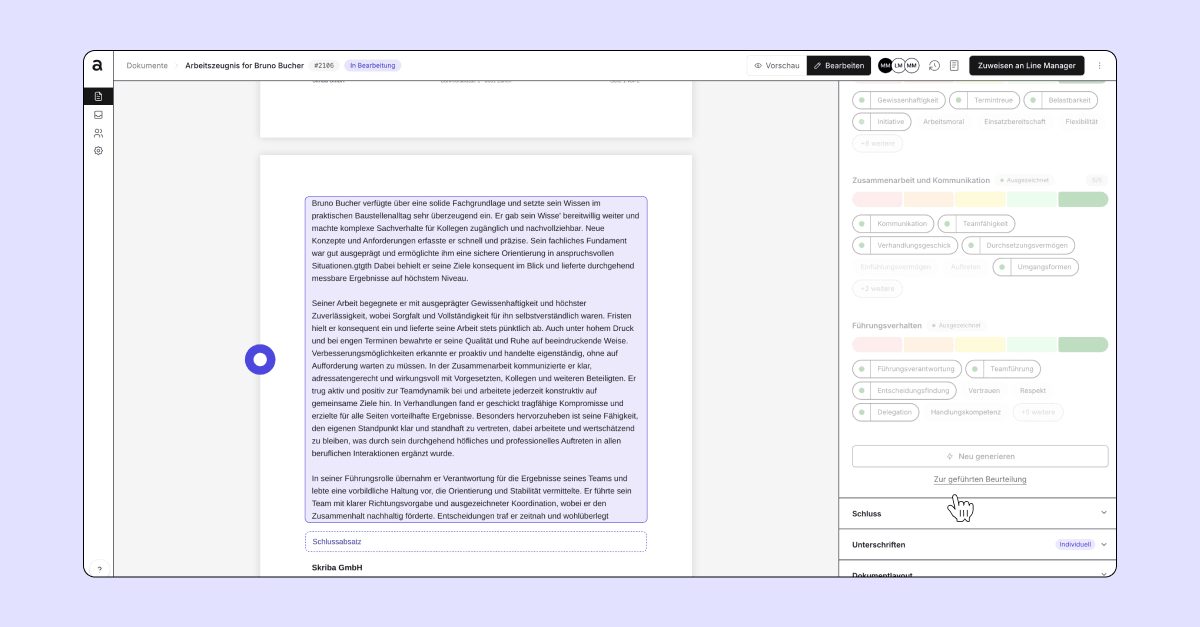
Einzelne Sätze oder ganze Beurteilung: Die Bearbeitung ist neu vereint.
Bisher musstet ihr euch vorab entscheiden, ob ihr einzelne Sätze anpasst oder in den manuellen Modus wechselt. Diese Unterscheidung fällt weg. Ihr bearbeitet direkt im Dokument, egal ob ein Wort, einen Satz oder die ganze Beurteilung.
Texte könnt ihr per Doppelklick oder über das Kontextmenü bearbeiten und neu generieren. Das Kontextmenü öffnet ihr mit einem einfachen Klick auf den gewünschten Text. Änderungen werden automatisch gespeichert, manuell angepasste Inhalte sind klar gekennzeichnet.
An den Berechtigungen ändert sich nichts. HR und Führungspersonen können weiterhin nur die Inhalte bearbeiten, die für ihre jeweilige Rolle vorgesehen sind.
Bearbeiten ohne Moduswechsel
Feature Release
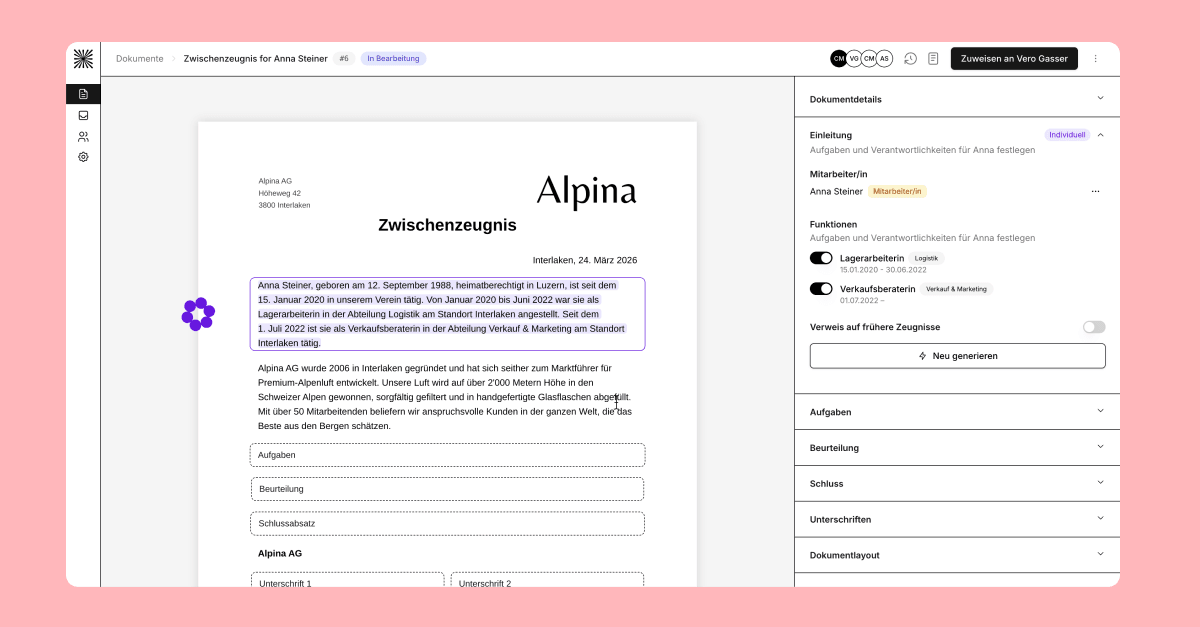
Vorschau und Bearbeitung sind neu direkt miteinander verbunden.
Den bisherigen Toggle haben wir entfernt und die Bearbeitung direkt ins Dokument integriert.
Texte können dort per Kontextmenü oder per Doppelklick bearbeitet und neu generiert werden. Das Kontextmenü öffnet ihr mit einem einfachen Klick auf den gewünschten Text.
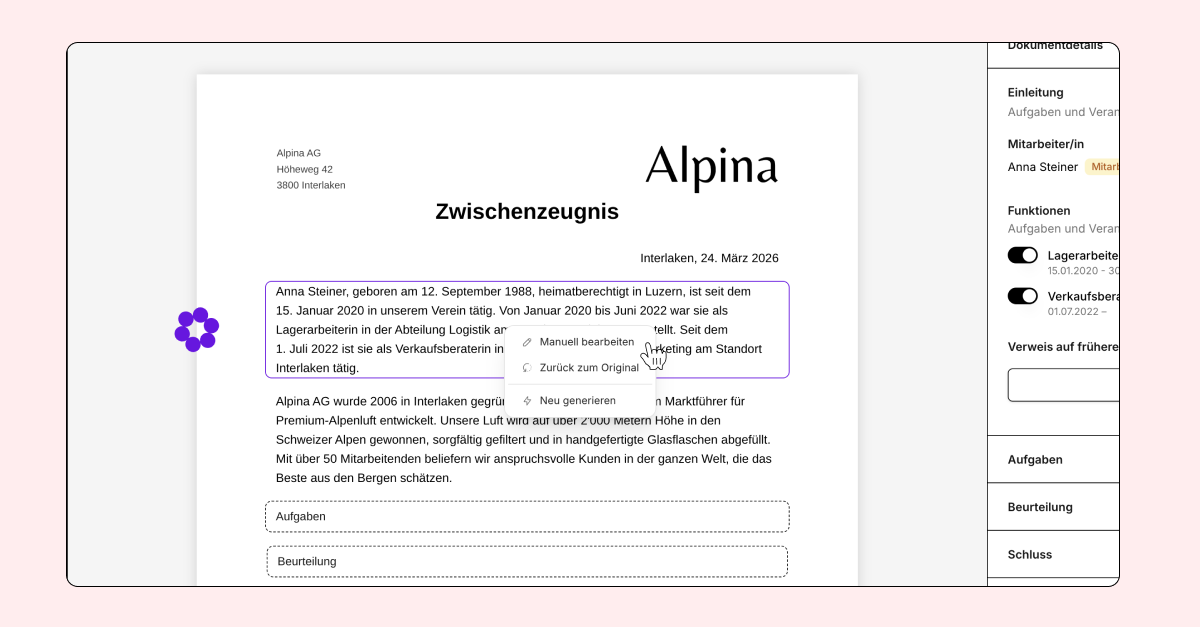
Bei Beurteilungen könnt ihr wie bisher einzelne Sätze gezielt anpassen oder die gesamte Beurteilung manuell bearbeiten. Änderungen werden automatisch gespeichert und manuell angepasste Inhalte klar gekennzeichnet.
Die bestehenden Berechtigungen bleiben unverändert. HR und Führungspersonen können weiterhin nur die Inhalte bearbeiten, die für ihre jeweilige Rolle vorgesehen sind.
Beurteilungen und Dokumenttypen mit fixen Texten
Version Release
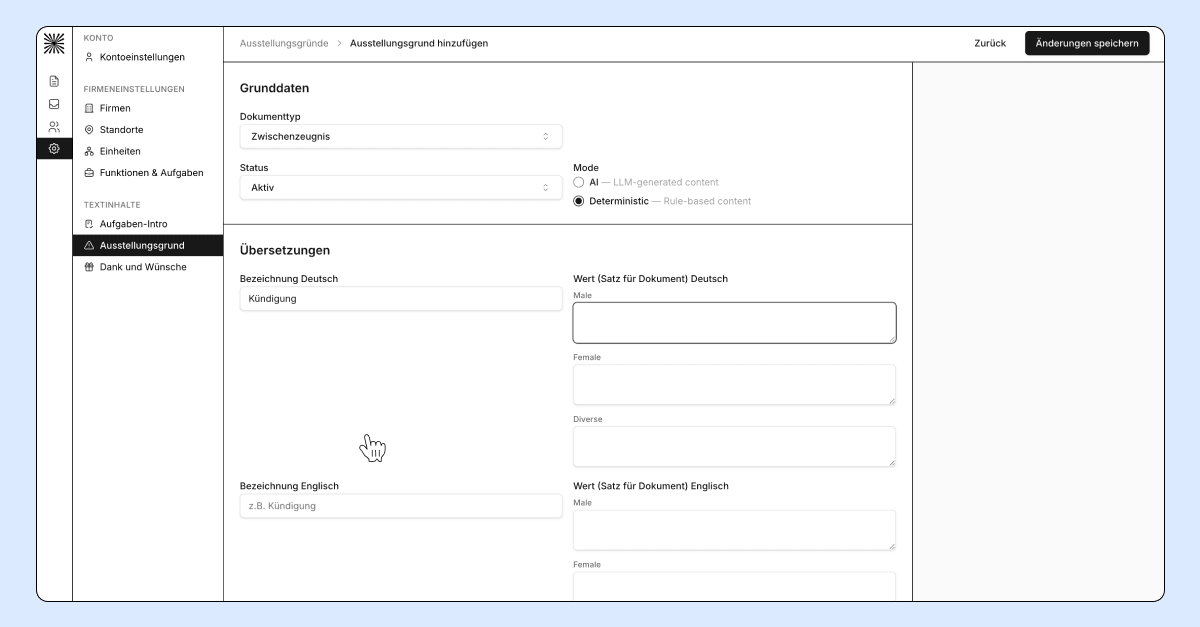
Beurteilungskategorien und Bewertungsskalen können neu konfiguriert werden. Eigene Kategorien, Bewertungsstufen, Bezeichnungen und Pflichtbeurteilungen lassen sich je nach Dokumenttyp unterschiedlich einsetzen.
Eigene Dokumenttypen können ebenfalls konfiguriert werden. So kann beispielsweise ein eigenes Praktikumszeugnis erstellt und genau festgelegt werden, welche Inhalte und Bereiche darin verwendet werden.
KI oder fixe Texte: Für Aufgabeneinleitungen, Beurteilungen, Ausstellungsgründe sowie Dank und Zukunftswünsche kann festgelegt werden, ob der Text von der KI generiert oder ein fix hinterlegter Text verwendet wird.
Ihr möchtet Beurteilungen, Bewertungsskalen oder Dokumenttypen an eure Anforderungen anpassen? Meldet euch bei uns und wir konfigurieren sie gemeinsam mit euch.
Arbeitszeugnis 2.0, Anfragen löschen und mehr
Improvements
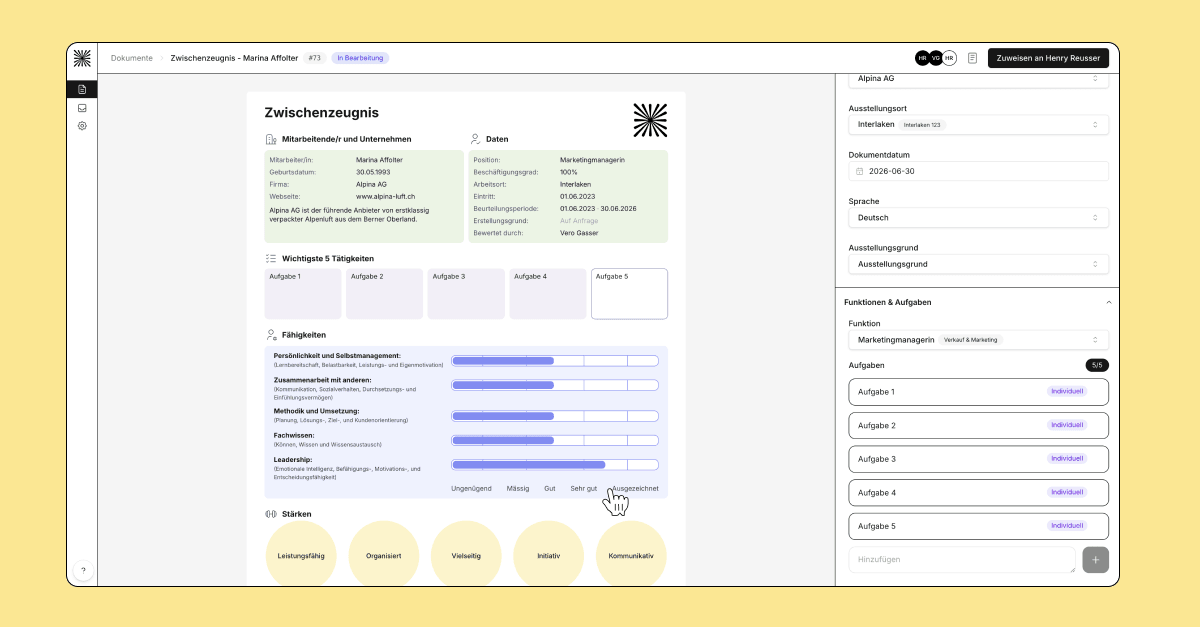
Arbeitszeugnis 2.0
Enddatum wird bei Zwischenzeugnissen nicht mehr angezeigt.
Eintrittsdatum entspricht dem ersten Eintrittsdatum einer Person.
Austrittsdatum entspricht dem letzten Austrittsdatum, sofern vorhanden.
Leere Platzhalter werden im PDF nicht mehr angezeigt.
Das Feld «Gut zu wissen» wird bei Zwischenzeugnissen in der Gegenwartsform formuliert.
Die Variable {Employee} wird im Feld «Gut zu wissen» korrekt ersetzt.
Leadership Bewertungen starten bei 50 %.
Beurteilungen können in 0.5 Schritten erfasst werden.
Leere Aufgabenbereiche werden im PDF ausgeblendet.
Deutsche Formulierungen wurden an die offizielle Version von Arbeitszeugnis 2.0 angepasst.
Die Dokumentnummer wird im Tool angezeigt.
Vorgesetzte können Dokumente nicht mehr versehentlich abschliessen.
Anfragen löschen
HR Nutzer können Anfragen neu direkt aus der Anfragenübersicht löschen.
Neue Anstellungen erfassen
Neue Anstellungen können nun auch dann erfasst werden, wenn die aktuelle Anstellung noch kein Enddatum hat. Die bestehende Anstellung wird dabei automatisch bis zum Tag vor Beginn der neuen Anstellung abgeschlossen.
Schriftarten
Nicht unterstützte Schriftarten werden frühzeitig erkannt und gemeldet.
PDFs werden nur noch erstellt, wenn alle benötigten Schriftarten verfügbar sind.
Standardschriftarten wie Arial, Helvetica und Times New Roman werden konsistent verarbeitet.
Weitere Änderungen
Dieses Release enthält ausserdem verschiedene Fehlerbehebungen und kleinere Anpassungen, unter anderem bei Unterzeichnenden, Dokumentvorlagen und der allgemeinen Stabilität.
Gesamte Beurteilung manuell bearbeiten
Feature Release
Improvements
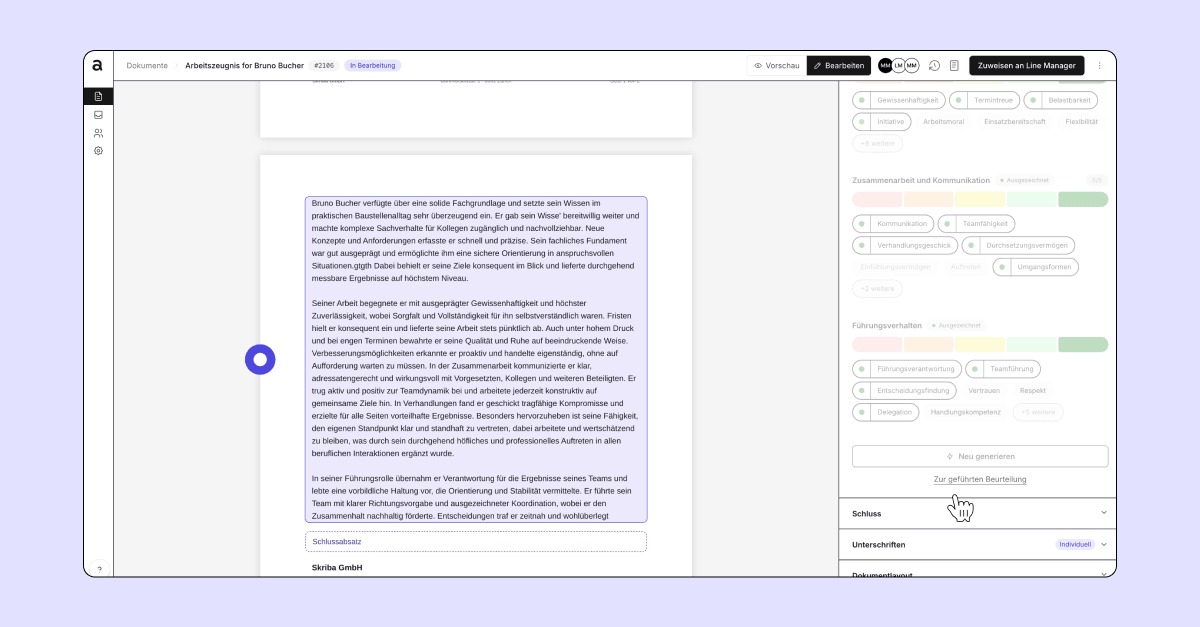
Beurteilungen können neu vollständig manuell bearbeitet werden. Die geführte Beurteilung und die manuelle Bearbeitung lassen sich jederzeit wechseln, ohne bereits erfasste Inhalte zu verlieren.
Zusätzlich wurde die Bearbeitung im Dokumenteneditor weiter verbessert. Manuell angepasste Inhalte werden deutlicher hervorgehoben, einzelne Abschnitte können einfacher zurückgesetzt werden und Änderungen werden umfassender im Verlauf protokolliert.