
Guida rapida per i diretti superiori
Guida rapida in formato video
☝ Le è stato assegnato un certificato di lavoro? In questo video di tre minuti, La accompagniamo personalmente, passo dopo passo, nella compilazione in Skriba.
Accedi
Vai su app.skriba.ch/vostra-azienda/login e accedi con il tuo indirizzo e-mail e password.
Se vuoi accedere a Skriba per la prima volta e non hai ancora ricevuto una password, puoi cliccare su Hai dimenticato la password?. Riceverai una e-mail con ulteriori informazioni su come impostare la tua password.
Inizia la modifica del certificato
Come responsabile di linea, riceverai un'e-mail non appena un certificato sarà pronto per la modifica. Puoi semplicemente cliccare sul link nell'email e caricare il certificato rilevante.
Nel tuo Skriba puoi vedere i certificati completati (firmato) a cui hai partecipato, così come i certificati aperti che richiedono più lavoro. I certificati che devono ancora essere modificati da te sono contrassegnati come in elaborazione, pronto per la firma o in revisione. Seleziona un certificato rilevante per modificarlo.
Compiti dei dipendenti
Il responsabile delle risorse umane prepara il certificato il più possibile. Successivamente, è responsabilità del responsabile di linea controllare e integrare i compiti del dipendente.
Attenzione, se il dipendente ha/had diverse funzioni, i compiti possono essere selezionati per ciascuna funzione. La funzione più recente è già selezionata.
Seleziona i compiti svolti dal dipendente facendo clic su di essi.
Se il dipendente ha eseguito un compito individuale, puoi inserirlo manualmente nella parte inferiore destra.
Valutazione complessiva
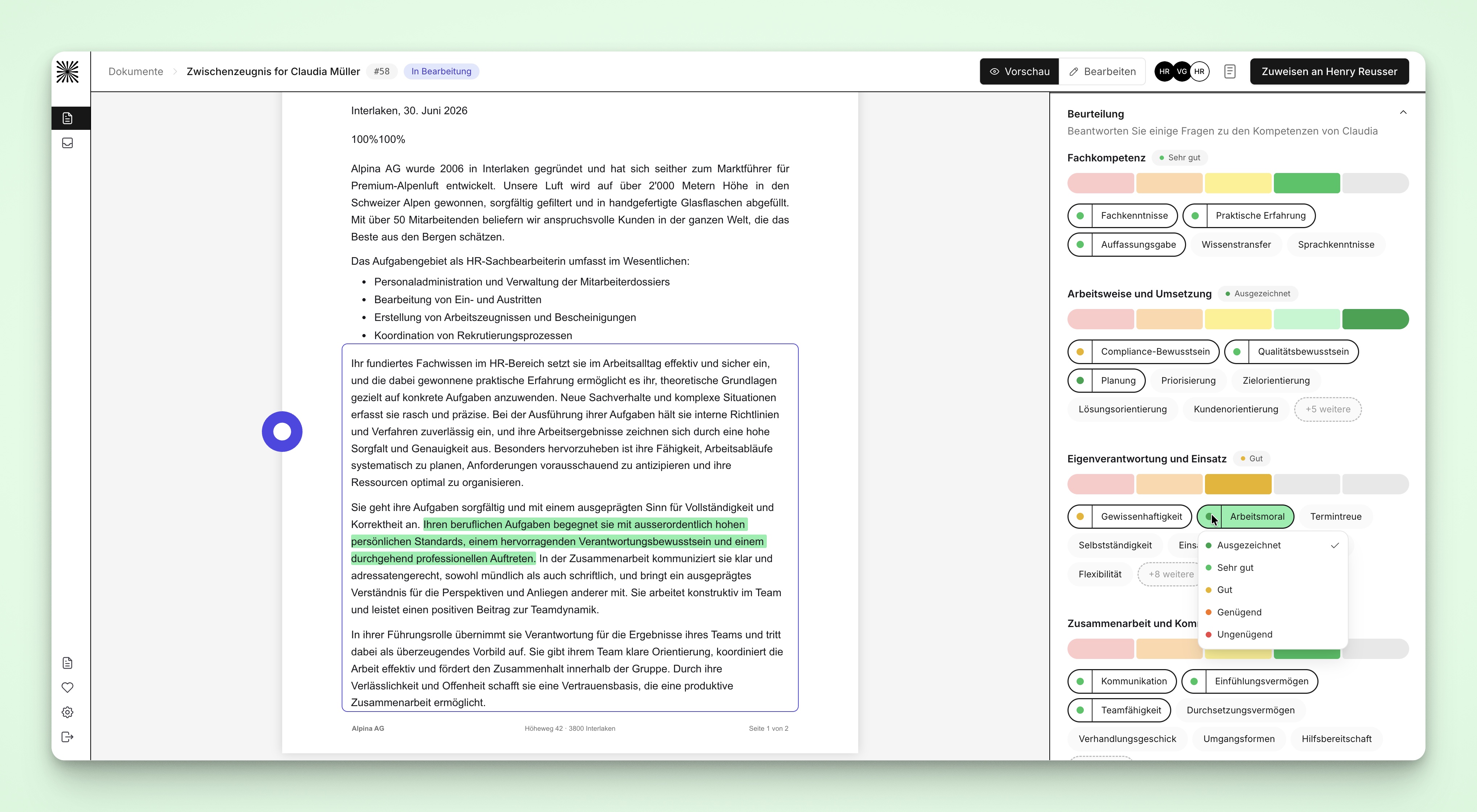
La valutazione comprende quattro categorie; per i collaboratori con una funzione direttiva sono cinque.
Valutate prima le categorie del collaboratore dal rosso al verde. Questa valutazione influenza la formulazione della valutazione – rendendola più positiva o più cauta a seconda dei casi – e riflette inoltre il numero di competenze raccomandate.
Delle competenze sono già selezionate in ogni area, ma possono essere attivate o disattivate. Le competenze possono essere adattate individualmente a un colore, sia tramite la selezione a destra che tramite l'anteprima sulla frase scritta stessa.
Scorrete le categorie e le competenze e selezionate i diversi criteri di valutazione che corrispondono al collaboratore.
Fare clic su Genera valutazione. Nell'anteprima a sinistra è ora possibile vedere il testo proposto. Le competenze possono essere disattivate o attivate. Per riflettere le modifiche nel testo, è necessario fare clic su Rigenera.
Parte conclusiva
Una volta completata la valutazione, è possibile selezionare un motivo di rilascio e gli auguri per il futuro alla fine.
Quando hai finito di modificare il certificato, puoi inviarlo alla persona successiva nel flusso di lavoro cliccando sul pulsante Assegna a.
Falls Sie Änderungswünsche am bestehenden Text haben oder sie dem HR-Verantwortlichen eine Bemerkung mitteilen möchten, können Sie dafür das KommenSe desidera apportare modifiche al testo esistente o comunicare un'osservazione al responsabile HR, può utilizzare il campo commenti.tarfeld nutzen.
Modifica manuale del testo
In Skriba, i testi generati possono essere modificati e adattati manualmente. Se il responsabile delle risorse umane concede questa autorizzazione al momento dell'assegnazione dell'attività, i superiori possono modificare direttamente le mansioni, le valutazioni e la conclusione.
Se i diritti di modifica non sono abilitati, le richieste di modifica possono comunque essere inserite nel campo dei commenti. Tali osservazioni potranno poi essere esaminate e integrate nel documento dal responsabile delle risorse umane.
FAQs
Perché non sono visibili attività in una funzione?
Se non sono visibili attività per una funzione, significa che non è stata ancora inserita alcuna attività per questa funzione. Si prega di contattare il/la responsabile HR competente per concordare come procedere. È anche possibile che le mansioni siano salvate in una sola lingua, mentre il certificato viene redatto in un'altra lingua.
È stato utile?