
Guide rapide pour les supérieurs
☝ Un certificat de travail vous a été attribué ? Dans cette vidéo de trois minutes, nous vous accompagnons personnellement, étape par étape, pour le compléter dans Skriba.
Connexion
Allez sur
app.skriba.ch/votre-entreprise/loginet connectez-vous avec votre adresse e-mail et votre mot de passe.Si vous souhaitez vous connecter à Skriba pour la première fois et que vous n'avez pas encore reçu de mot de passe, vous pouvez cliquer sur
Mot de passe oublié ?. Vous recevrez un e-mail avec des informations supplémentaires sur la manière de définir votre mot de passe.
Commencer l'édition de certificat
En tant que chef de ligne, vous recevrez un e-mail dès qu'un certificat sera prêt à être édité. Cliquez simplement sur le lien dans l'e-mail pour charger le certificat concerné.
Dans votre Skriba, vous pouvez voir les certificats complétés (singé) auxquels vous avez participé ainsi que les certificats ouverts nécessitant plus de travail. Les certificats qui doivent encore être édités par vous sont marqués comme en cours, prêt à signer ou en révision. Sélectionnez un certificat pertinent pour le modifier.
Tâches des employés
Le responsable RH prépare le certificat autant que possible. Ensuite, il incombe au chef de ligne de vérifier et compléter les tâches de l'employé.
Attention, si l'employé a eu différentes fonctions, des tâches peuvent être sélectionnées pour chaque fonction. La fonction la plus récente est déjà sélectionnée.
Sélectionnez les tâches effectuées par l'employé.
Si l'employé a effectué une tâche individuelle, vous pouvez manuellement saisir cette tâche dans la partie inférieure droite.
Évaluation globale
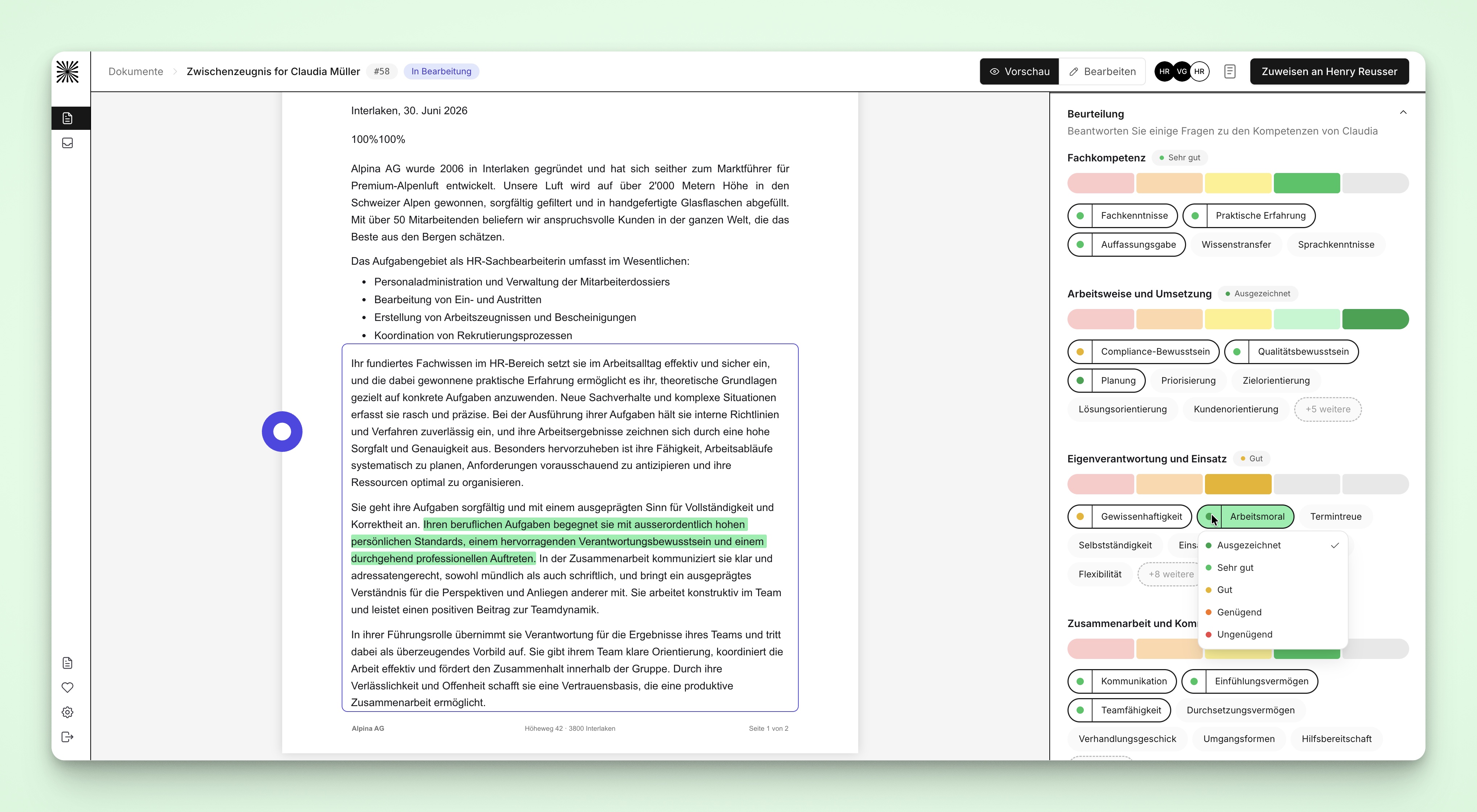
L'évaluation comprend quatre catégories; pour les collaborateurs occupant une fonction de direction, elle en comprend cinq.
Évaluez d'abord les catégories du collaborateur du rouge au vert. Cette évaluation influence la formulation de l'appréciation – en la rendant plus positive ou plus réservée selon le cas – et reflète également le nombre de compétences recommandées.
Des compétences sont déjà sélectionnées dans chaque domaine, mais elles peuvent être activées ou désactivées. Les compétences peuvent être adaptées individuellement à une couleur, aussi bien via la sélection à droite que via l'aperçu sur la phrase rédigée elle-même.
Parcourez les catégories et les compétences et sélectionnez les différents critères d'évaluation qui correspondent au collaborateur.
Cliquez sur Générer l'évaluation. Dans l'aperçu à gauche, vous pouvez maintenant voir le texte proposé. Les compétences peuvent être désactivées ou activées. Pour refléter les modifications dans le texte, il faut cliquer sur Régénérer.
Partie de conclusion
Une fois l'évaluation terminée, vous pouvez sélectionner un motif d'émission ainsi que des souhaites pour l'avenir à la fin.
Après avoir terminé la modification du certificat, vous pouvez l’envoyer à la prochaine personne dans le flux de travail en cliquant sur le bouton Assigner à.
Si vous souhaitez apporter des modifications au texte existant ou communiquer une remarque au responsable RH, vous pouvez utiliser le champ de commentaires.
Modification manuelle du texte
Dans Skriba, les textes générés peuvent être modifiés et adaptés manuellement. Si la personne responsable des ressources humaines accorde cette autorisation lors de l'attribution de la tâche, les responsables peuvent directement modifier les tâches, les évaluations et la conclusion.
Si les droits de modification ne sont pas activés, les demandes de modification peuvent toujours être saisies dans le champ de commentaire. Ces remarques pourront ensuite être examinées et intégrées au document par la personne responsable des ressources humaines.
FAQs
Pourquoi aucune tâche n'est-elle visible dans une fonction ?
Si aucune tâche n'est visible pour une fonction, c'est qu'aucune tâche n'a encore été saisie pour cette fonction. Veuillez contacter le/la responsable RH concerné(e) pour discuter de la marche à suivre. Il est également possible que les tâches ne soient enregistrées que dans une seule langue, tandis que le certificat est rédigé dans une autre langue.
Cela vous a-t-il été utile ?